
Сайт впн: практический гайд по Happ
Вопрос про сайт впн Happ чаще всего означает одно: человек хочет найти официальный источник, скачать правильный клиент и не нарваться на сторонние сборки. На vpnmac.biz мы разбираем именно этот сценарий — как пройти от поиска до рабочего подключения на Mac за несколько шагов, не теряя время на сомнительные зеркала и устаревшие APK.
Где искать официальный сайт Happ
Самый надёжный способ найти актуальную страницу Happ — не поисковик, а официальный Telegram-канал сервиса. Поисковая выдача нередко показывает зеркала и агрегаторы с устаревшими версиями, которые могут содержать модифицированные клиенты. Официальный канал публикует актуальные ссылки, QR-коды и подписки без посредников, и это сокращает риск ошибок на старте.
Если вы уже на сайте, первое, что стоит проверить — версия клиента и дата последнего обновления. Happ активно развивается, и версии меняются достаточно регулярно. Устаревший клиент может не поддерживать новые ключи или работать нестабильно с текущей версией macOS. Перед скачиванием сверьтесь с последним актуальным релизом.
На Mac клиент Happ обычно распространяется через официальный сайт или App Store — в зависимости от региона и актуальной политики магазина. Если доступен вариант через App Store, он предпочтителен: обновления приходят автоматически и не нужно вручную следить за версиями. Если только прямое скачивание — проверяйте цифровую подпись файла перед установкой.
Не устанавливайте несколько VPN-клиентов одновременно. На macOS конфликт сетевых расширений между разными VPN-приложениями — одна из самых частых причин нестабильной работы. Если раньше стояло что-то другое, лучше сначала удалить его полностью, перезагрузить Mac и только после этого ставить Happ.
Как импортировать профиль WireGuard в Happ
После установки клиента главный шаг — импорт профиля. Happ использует протокол WireGuard, и профиль содержит всё необходимое для подключения: ключи, адреса серверов, параметры маршрутизации. Получить его можно через бота в Telegram или в личном кабинете на сайте. Важно брать свежий профиль, а не скриншот из архива.
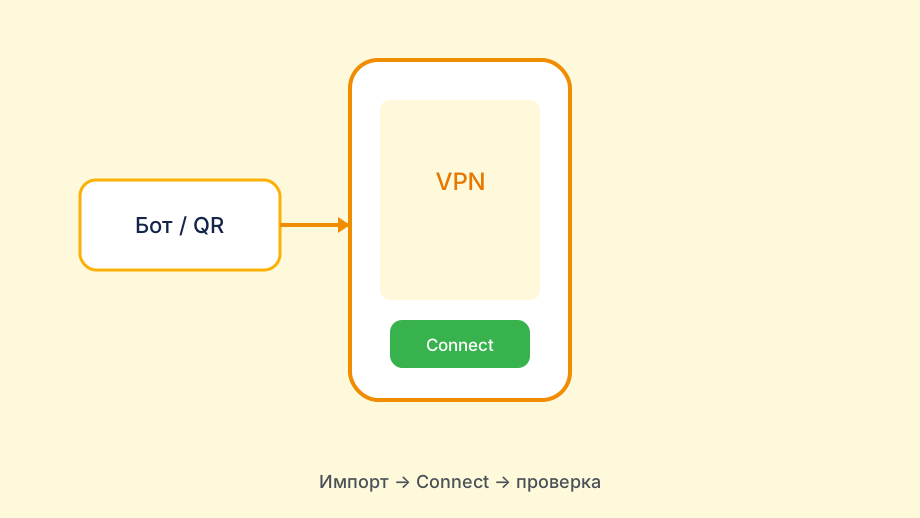
На Mac импорт выглядит просто: открываете Happ, выбираете 'Добавить профиль', сканируете QR или вставляете текст конфигурации. Клиент парсит ключ и сразу показывает список доступных серверов. Если сервера отображаются — базовая часть импорта прошла успешно. Следующий шаг — нажать Connect и проверить, что IP действительно сменился.
После Connect сразу проверьте два параметра: внешний IP-адрес и DNS. IP должен смениться на адрес выбранного сервера, DNS не должен протекать к провайдеру. Это не паранойя, а стандартная двухминутная проверка, которая экономит часы диагностики потом. Используйте любой публичный сервис проверки — ipleak.net или dnsleaktest.com.
Если после импорта сервер не отображается или профиль выглядит пустым — проблема, скорее всего, в формате ключа. Некоторые версии Happ требуют, чтобы профиль был именно в формате WireGuard config, а не VLESS или других. Уточните у поддержки, какой именно формат используется в вашей подписке.
- Открыть официальный канал Happ и взять актуальную ссылку
- Скачать клиент для Mac или найти его в App Store
- Удалить предыдущие VPN-приложения, если они были
- Импортировать свежий профиль из официального источника
- Сделать Connect и проверить IP и DNS
Типичные сложности после первого запуска
Часто после первого успешного Connect у людей появляется соблазн немедленно что-то улучшить: переключить сервер, добавить второй профиль, изменить DNS вручную. Гораздо разумнее сначала зафиксировать рабочее состояние и поработать в нём несколько дней. Это позволяет отличить стабильное поведение от случайного везения.
Если Mac после подключения начинает тормозить или греться сильнее обычного, проверьте в Activity Monitor процесс Happ. На чипах M1/M2/M3 WireGuard обычно почти не грузит процессор — если нагрузка заметная, возможно, конфликтует фоновый процесс другого VPN или есть проблема с конфигурацией маршрутизации.
Иногда после обновления macOS клиент перестаёт запрашивать системное расширение VPN. В этом случае нужно зайти в Системные настройки → Конфиденциальность и безопасность и вручную разрешить работу расширения. Это не баг Happ, а стандартное поведение macOS при обновлении — система сбрасывает часть системных разрешений для сторонних приложений.
Если подключение поднимается, но нужные сайты не открываются, проверьте split tunneling — режим, при котором только часть трафика идёт через VPN. На некоторых конфигурациях Happ часть приложений намеренно исключена из туннеля. Это можно увидеть в настройках профиля и при необходимости скорректировать.
Как оценить, что сайт и клиент работают корректно

Работающий клиент Happ — это не просто кнопка Connect в зелёном статусе. Реальная проверка: IP сменился, DNS не течёт, нужные вам ресурсы открываются без задержек, скорость приемлема для ваших задач. Если все четыре пункта выполнены, можно считать, что сайт, клиент и профиль работают правильно.
Скорость через WireGuard на Mac обычно выше, чем через OpenVPN или L2TP, потому что протокол реализован в пространстве ядра и требует меньше переключений контекста. Но это теоретическое преимущество: конкретные цифры зависят от загруженности сервера, вашего ISP и геолокации выбранного узла. Не ориентируйтесь только на рекламные показатели — делайте собственный тест.
Если вы не уверены, официальный ли источник использовали при скачивании — проверьте хэш файла (sha256) и сравните с тем, что указан на официальном сайте. Это занимает две минуты, но исключает риск установки модифицированного клиента. На Mac команда в терминале: shasum -a 256 /путь/к/файлу.
Когда всё настроено и проверено, полезно сохранить рабочий профиль в менеджере паролей или зашифрованной заметке. Если Mac переустановить или сменить устройство, вы восстановите всё за пять минут, не обращаясь в поддержку. Это особенно удобно, если у вас несколько устройств с разными профилями.
Когда стоит обращаться в поддержку
Поддержка Happ работает эффективнее, когда вы пишете конкретику: версия macOS, версия клиента, тип сети (домашний Wi-Fi, мобильный хотспот, офисная корпоративная сеть), текст ошибки или код. Сообщение 'не работает сайт' без деталей почти никогда не даёт быстрого результата. Чем точнее описание — тем короче цепочка уточняющих вопросов.
Если проблема воспроизводится только в одной сети, это важная деталь: возможно, провайдер или корпоративный файрвол блокирует UDP-порт, который использует WireGuard. В этом случае поддержка может предложить альтернативный порт или режим работы через TCP. Уточните, поддерживает ли ваша подписка такой вариант.
Периодически проверяйте официальный канал на наличие плановых технических работ. Иногда сервер действительно недоступен короткое время из-за обслуживания — и в этом случае не нужно ни переустанавливать клиент, ни менять профиль. Достаточно подождать и попробовать снова через 15–30 минут.
В целом, сайт и клиент Happ — это один из самых понятных способов настроить WireGuard VPN на Mac без ручного конфигурирования. Официальный источник, свежий профиль и базовая проверка после подключения — и большинство вопросов закрывается на старте, без долгой переписки с поддержкой.