
Сколько устройств можно подключить в Happ
Вопрос о том, как сделать дополнительное устройство основным в Happ, чаще всего возникает при смене основного рабочего устройства или при покупке нового Mac. На vpnmac.biz мы разбираем, как устроена система устройств в Happ, сколько их можно подключить и как правильно управлять профилями, чтобы не получить неожиданную блокировку.
Как устроена система устройств в Happ
В Happ, как и в большинстве VPN-сервисов, подписка привязана к числу одновременных подключений. Обычно это от одного до пяти устройств в зависимости от тарифа. Важно понимать: речь идёт не о числе устройств, которые вы можете зарегистрировать, а о числе одновременно активных подключений. Зарегистрировать можно больше, но активных может быть только лимитированное количество.
Каждое устройство в Happ получает собственный WireGuard-профиль. Это значит, что у вашего Mac будет своя пара ключей, отдельная от ключей iPhone или Windows-компьютера. Профиль iPhone нельзя просто скопировать на Mac — WireGuard-конфигурация уникальна для каждого устройства. Попытка использовать один профиль на двух устройствах одновременно обычно заканчивается конфликтом.
Понятие 'основного устройства' в Happ не всегда есть в явном виде в интерфейсе. Чаще всего это просто устройство, которое первым занимает сессию, когда лимит одновременных подключений достигнут. Если вы хотите, чтобы Mac всегда имел приоритет, управляйте этим через отключение VPN на других устройствах, а не через специальный статус.
Если вы видите сообщение о превышении лимита устройств — это значит, что в вашем аккаунте зарегистрировано больше профилей, чем позволяет тариф. В этом случае нужно войти в личный кабинет или обратиться в поддержку, чтобы удалить неиспользуемые профили и освободить место для нового.
Добавление нового устройства и перенос профиля
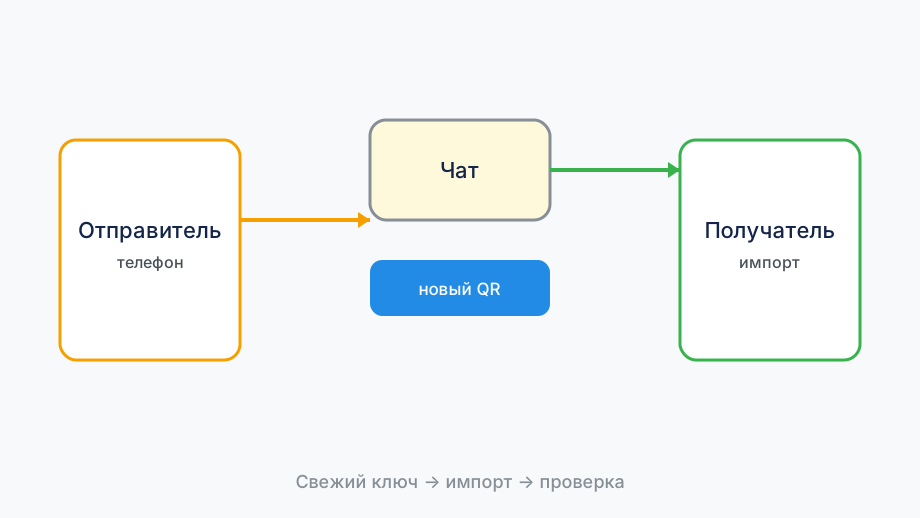
Правильный способ добавить новый Mac в Happ — запросить новый профиль через официальный канал или личный кабинет, а не копировать существующий. Новый профиль генерирует уникальную пару ключей WireGuard именно для этого устройства. Это занимает минуту, но гарантирует, что соединение работает стабильно и не конфликтует с другими устройствами.
Если вы меняете один Mac на другой и хотите, чтобы новый стал основным, простейший сценарий: запросить новый профиль для нового Mac, убедиться, что он работает, и попросить поддержку деактивировать профиль старого устройства. Перетаскивать старый профиль на новый Mac через файл не рекомендуется: закрытый ключ WireGuard привязан к устройству и лучше его не переносить.
На Mac импорт нового профиля в Happ занимает несколько секунд: открываете приложение, добавляете конфигурацию через QR или текст, нажимаете Connect. Если старый профиль при этом остался в приложении, удалите его — держать два профиля одновременно не нужно, и это уменьшает путаницу при переключении.
После добавления нового устройства всегда проходите стандартную проверку: IP сменился, DNS не протекает, нужные сервисы открываются. Это одинаково важно и для первого подключения, и при добавлении нового профиля на существующем устройстве.
- Запросить новый профиль для нового устройства
- Импортировать его через официальный клиент Happ
- Проверить IP и DNS после подключения
- Удалить старый профиль, если он не нужен
- При необходимости деактивировать старое устройство в аккаунте
Управление лимитом подключений
Если вы используете Happ на нескольких устройствах, полезно знать точный лимит вашего тарифа. При достижении лимита новое устройство не подключается — или сервер отключает одно из старых. Это обидно, если VPN нужен срочно, а все слоты заняты другими устройствами, которые давно никто не использует.
Хорошая практика — раз в месяц проверять список активных устройств в аккаунте Happ и удалять те, которыми вы больше не пользуетесь. Это может быть старый телефон, ноутбук компании или устройство, которое вы давно продали. Регулярная чистка гарантирует, что слоты всегда доступны для реально нужных устройств.
Если вы часто работаете на нескольких Mac (например, рабочий и домашний), рассмотрите тариф с большим лимитом устройств. Разница в цене обычно небольшая, а удобство — значительное: не нужно каждый раз вручную отключать один Mac перед подключением другого.
В случае корпоративного использования, когда Happ нужен нескольким сотрудникам, лучше использовать отдельные аккаунты для каждого, а не пытаться разделить один. Общий аккаунт на команду — источник постоянных конфликтов по лимиту и непредсказуемых отключений в самый неудобный момент.
Смена основного устройства: пошаговый сценарий
Ситуация: у вас есть рабочий Mac и iPhone, оба используют Happ. Вы купили новый MacBook Pro и хотите сделать его основным устройством. Порядок действий простой и логичный: не торопитесь, делайте последовательно.
Шаг первый: на новом MacBook Pro откройте официальный канал Happ и запросите новый профиль. Указывайте в запросе, что это новое устройство — так поддержка сразу создаст отдельный профиль с уникальным ключом WireGuard. Подождите ответ, обычно это несколько минут.
Шаг второй: импортируйте профиль в Happ на новом MacBook, подключитесь и пройдите базовую проверку. Только убедившись, что всё работает на новом устройстве, переходите к следующему шагу. Не удаляйте старый профиль до этой проверки.
Шаг третий: если лимит устройств позволяет держать оба Mac одновременно — оставьте всё как есть, просто используйте новый как основной. Если нет — попросите поддержку деактивировать профиль старого MacBook. После деактивации удалите профиль и из самого приложения на старом устройстве.
Шаг четвёртый: убедитесь, что iPhone продолжает работать как прежде. Иногда при манипуляциях с профилями аккаунта серверная часть пересинхронизируется, и другие устройства требуют переподключения. Небольшая проверка сразу после завершения манипуляций с Mac экономит потом время на разбор 'почему телефон перестал работать'.
Частые ошибки при смене устройства
Самая частая ошибка — попытка перенести старый WireGuard-профиль на новое устройство через файл. Технически это работает, но создаёт ситуацию, когда два устройства используют одну пару ключей. WireGuard не умеет корректно работать с двумя устройствами на одном ключе одновременно — одно из них будет постоянно терять соединение.
Вторая ошибка — не уведомлять поддержку об удалении старого устройства. Если профиль старого Mac остаётся активным на сервере, он продолжает занимать слот даже после того, как вы перестали им пользоваться. Формальное удаление через поддержку или личный кабинет освобождает слот.
Третья ошибка — не проверять работоспособность после смены. Кажется, что раз профиль импортирован — всё работает. Но без проверки IP, DNS и реального сценария использования вы можете обнаружить проблему в самый неудобный момент. Три минуты на проверку сразу после настройки — хорошая инвестиция.
Краткий обзор Wireguard VPN на vpnmac.biz дополняет эту статью — здесь разбираем уже частный случай.
Наконец, не забывайте об остальных устройствах. Смена основного Mac не должна влиять на iPhone или другие устройства в аккаунте — но лучше это проверить, чем потом удивляться отключениям. Один полный обход по всем активным устройствам сразу после изменений — и вы уверены, что всё в порядке.