
Сервис для: практический гайд по Happ
Запрос 'сервис для Happ' охватывает несколько разных вопросов: какой VPN-сервис лежит в основе Happ, какие сторонние сервисы работают через Happ, и что нужно проверить перед тем как начать пользоваться. На vpnmac.biz мы разбираем все три угла, чтобы вы понимали, что именно настраиваете на своём Mac.
Что такое 'сервис' в контексте Happ
Happ — это VPN-клиент, который работает с конкретной инфраструктурой серверов. Сам по себе клиент — это приложение, а сервис — это совокупность серверов, к которым вы подключаетесь. Подписка Happ даёт вам доступ к конкретному пулу серверов, и клиент просто управляет этим подключением на вашем устройстве.
Большинство современных VPN-сервисов, включая Happ, используют WireGuard как основной протокол. WireGuard значительно быстрее старых протоколов и требует меньше ресурсов — на Mac это заметно: батарея расходуется медленнее, процессор меньше загружен. Сервис может предоставлять доступ к серверам в разных странах, и вы выбираете нужный в профиле.
Когда говорят 'сервис закрыт' или 'сервис недоступен' применительно к Happ, обычно имеют в виду один из трёх сценариев: сервер конкретного узла недоступен, вся инфраструктура на техобслуживании, или ваша подписка деактивирована. Понимание этого различия помогает не тратить время на неправильные действия.
Технически Happ может работать с разными видами серверной инфраструктуры — независимо от того, кто её обслуживает. Если вы используете Happ через стороннего провайдера (например, покупаете ключ не напрямую), убедитесь, что провайдер поддерживает WireGuard и предоставляет актуальные конфигурационные файлы. Устаревший профиль от сторонней инфраструктуры — частая причина нестабильной работы.
Совместимость Happ с популярными сервисами и приложениями
Большинство интернет-сервисов работают через Happ без каких-либо специальных настроек — браузеры, мессенджеры, стриминговые платформы. Но некоторые сервисы активно блокируют VPN и могут не работать через Happ или любой другой VPN. Это не ошибка Happ, а намеренная политика конкретного сервиса.
Если нужный сервис не открывается через Happ, первый шаг — убедиться, что он в принципе доступен с вашего IP-адреса VPN-сервера. Попробуйте сменить сервер: у серверов в разных странах разная история, и что заблокировано на одном IP, часто работает с другого. Это особенно актуально для стриминговых платформ.
На Mac Happ работает на системном уровне и пропускает через туннель весь трафик по умолчанию, включая трафик от всех приложений. Если нужно исключить конкретное приложение из VPN (например, корпоративный клиент, который несовместим с VPN), ищите настройку split tunneling в профиле или настройках Happ. Не все версии её поддерживают.
Для разработчиков важна совместимость Happ с localhost и loopback. VPN обычно не затрагивает localhost-трафик, и локальные сервисы продолжают работать как обычно. Но если настройка маршрутизации нестандартная — стоит проверить это отдельно, чтобы разработческий сервер не начал работать через туннель неожиданно.
Как выбрать подходящий сервис для работы с Happ
При выборе сервиса (то есть провайдера, чьи серверы вы используете через Happ) ориентируйтесь на несколько критериев. Во-первых, поддержка WireGuard: если провайдер работает только с OpenVPN или L2TP, Happ может его не поддерживать. Уточните это заранее.
Во-вторых, расположение серверов. Для большинства российских пользователей оптимальны серверы в Европе или в нейтральных юрисдикциях — они дают баланс между скоростью и доступностью нужных ресурсов. Но для конкретных задач (доступ к сервисам определённой страны) нужен сервер именно там.
В-третьих, политика логов. Хороший VPN-сервис не хранит логи активности — это как раз то, ради чего многие и используют VPN. Проверьте публичную политику конфиденциальности сервиса и то, зарегистрирован ли он в юрисдикции с обязательными требованиями по хранению данных.
В-четвёртых, стабильность и поддержка. Новый сервис с дешёвыми ценами может оказаться ненадёжным: серверы падают, поддержка не отвечает, ключи перестают работать. Несколько месяцев активного использования и отзывы реальных пользователей дают более честную картину, чем маркетинговые описания.
- Убедиться, что сервис поддерживает WireGuard
- Проверить расположение серверов под ваши задачи
- Ознакомиться с политикой хранения логов
- Проверить отзывы реальных пользователей
- Протестировать стабильность перед длительной подпиской
Настройка сервиса на Mac через Happ
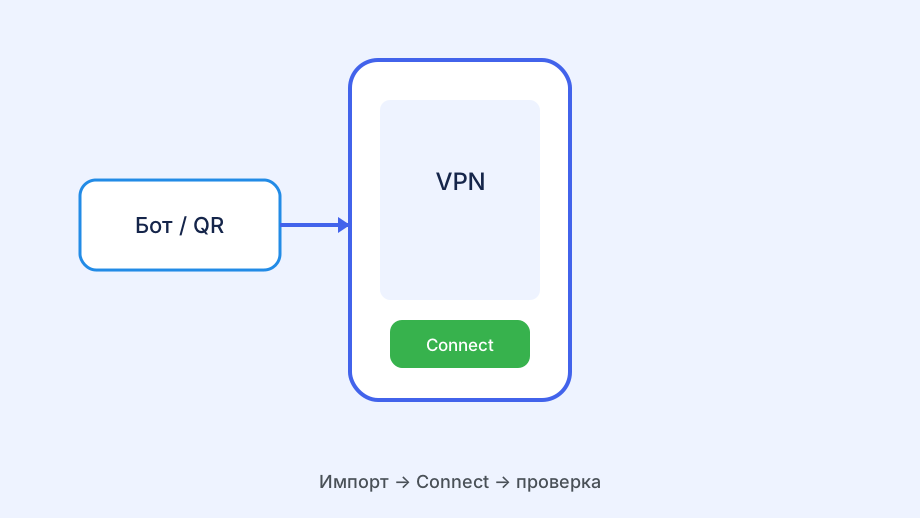
Технически настройка сервиса через Happ на Mac — это импорт профиля WireGuard. Профиль содержит всё: адреса серверов, ключи аутентификации, параметры маршрутизации. Единственное, что делает пользователь — импортирует этот файл и нажимает Connect. Всё остальное Happ делает сам.
После импорта убедитесь, что в профиле корректные DNS-серверы. Многие сервисы указывают собственные DNS, и это разумно: так предотвращается утечка DNS к провайдеру. Если в конфигурации DNS не указан — трафик DNS пойдёт мимо туннеля, и провайдер увидит, какие сайты вы посещаете, даже если сам трафик зашифрован.
Для Mac особенно удобна функция автозапуска Happ при входе в систему. Установите её, если VPN нужен постоянно: так вы не забудете включить его перед началом работы в сети. Настраивается в параметрах приложения или через launchd/Login Items в системных настройках.
Если вы работаете с несколькими сервисами (например, один — для работы, другой — для личного использования), в Happ можно держать несколько профилей. Переключение между ними занимает секунды. Главное — убедитесь, что при активном одном профиле второй не пытается одновременно установить соединение.
Проблемы совместимости и как их решать
Иногда конкретный сервис работает некорректно через Happ — медленно, с ошибками или вовсе не открывается. Прежде чем делать выводы, проверьте тот же сервис без VPN. Если без VPN проблема та же — дело не в Happ. Если без VPN всё нормально, а через Happ нет — это уже повод разобраться.

Попробуйте сменить сервер. У разных серверов разные IP-репутации, и то, что заблокировано на одном узле, может быть доступно с другого. Это особенно часто работает со стриминговыми сервисами и некоторыми корпоративными платформами.
Если смена сервера не помогает, проверьте MTU. WireGuard использует UDP с конкретным размером пакета, и если MTU на вашей сети ниже стандартного (особенно через мобильный интернет или корпоративную сеть с заголовками), пакеты фрагментируются и соединение работает нестабильно. Попробуйте снизить MTU в конфигурации WireGuard до 1280 и проверьте, изменилось ли поведение.
В крайнем случае обратитесь в поддержку сервиса с описанием: какой именно сервис не работает, через какой сервер Happ вы подключены, что показывает проверка IP/DNS. Конкретная информация помогает найти решение быстро — а часто оказывается, что о такой проблеме уже знают и готовят исправление.